Отворите подешавањаOpen Settings
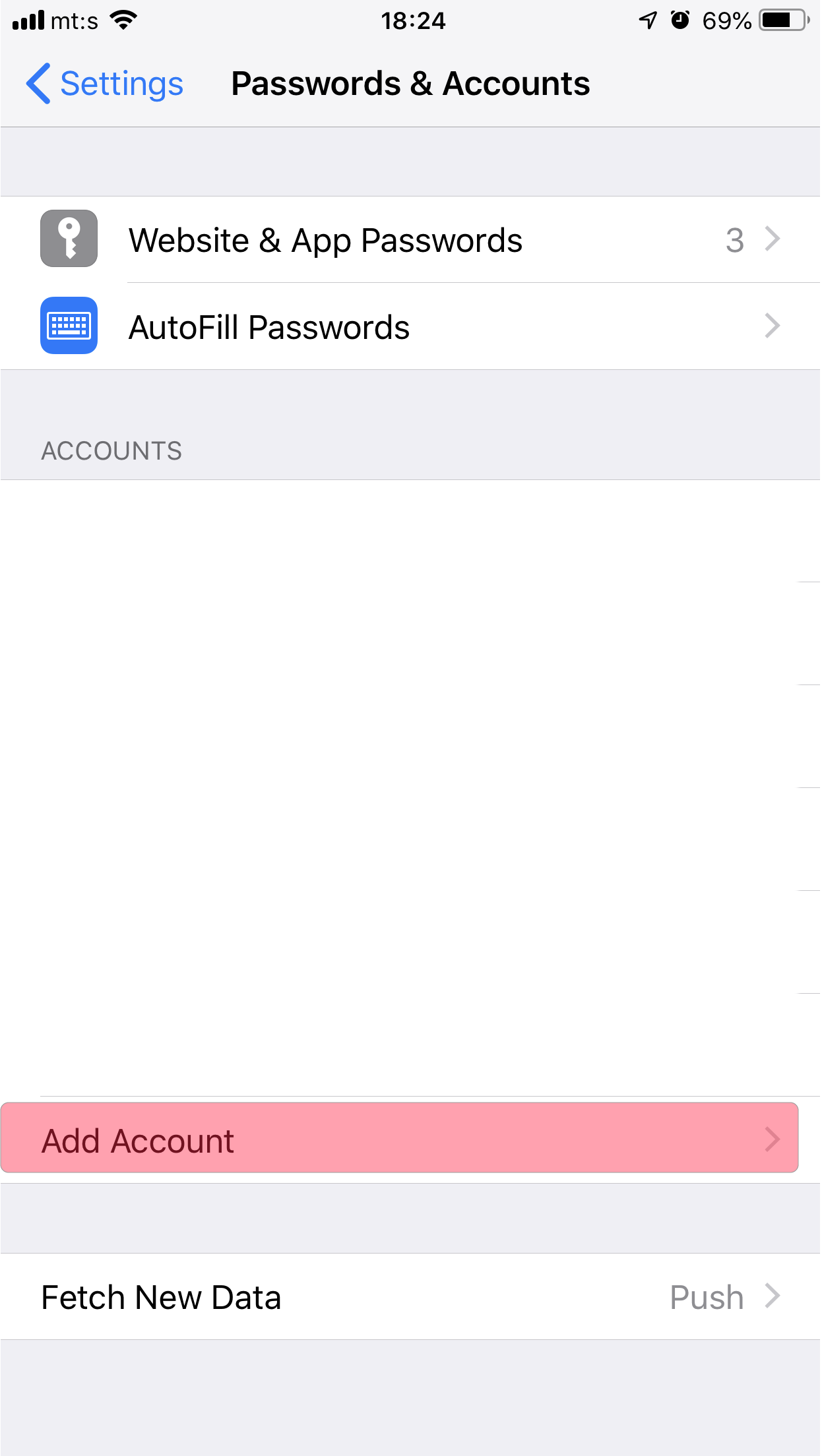
Отворите Settings телефона и изаберите Passwords and Accounts.Open the phone’s Settings and choose Passwords and Accounts.

Додајте налогAdd an account
Додирните Add Account.Tap Add Account.
Изаберите ExchangeChoose Exchange
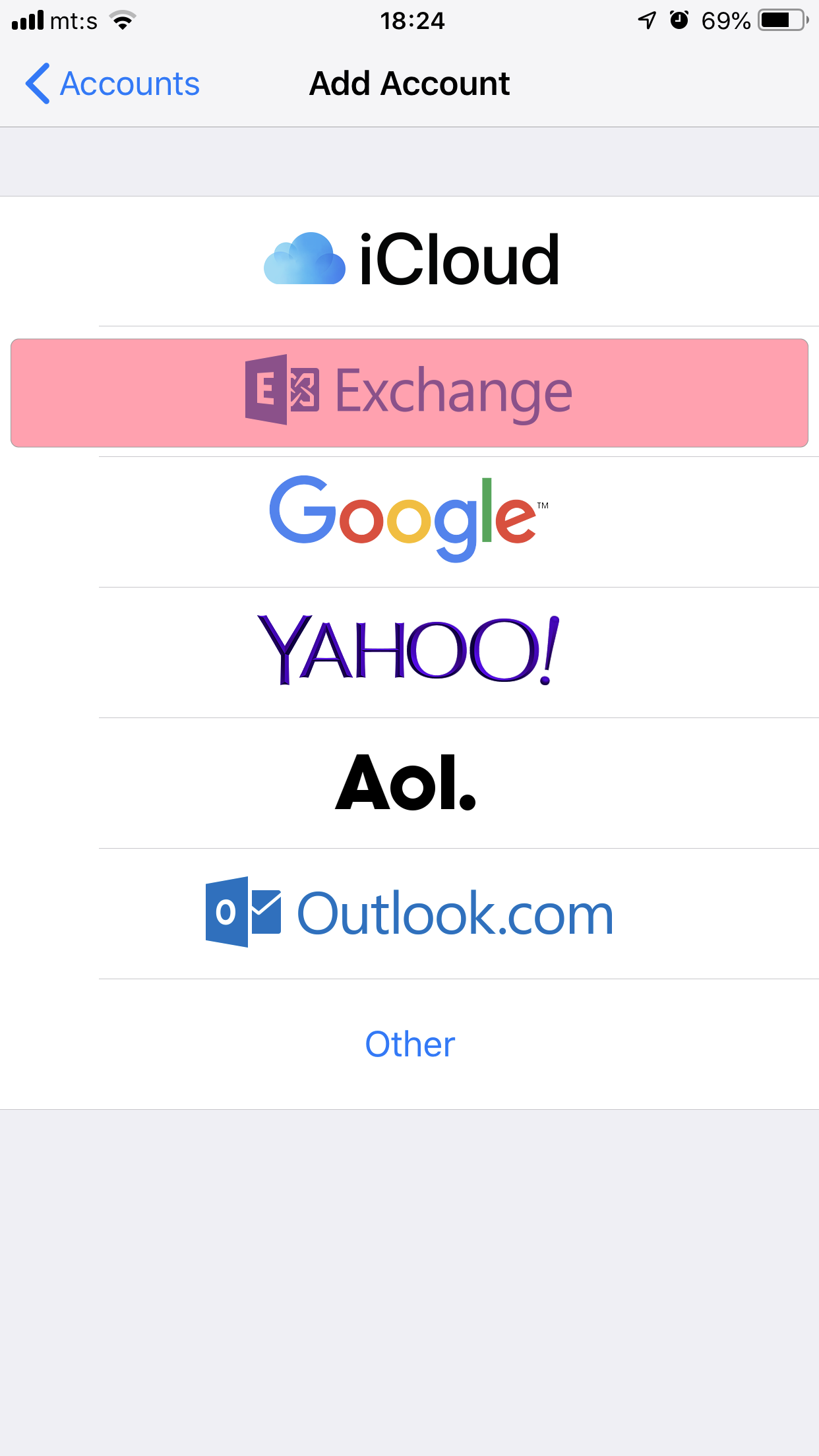
Са листе сервиса изаберите Exchange.From the list of services choose Exchange.
Унесите мејлEnter your email
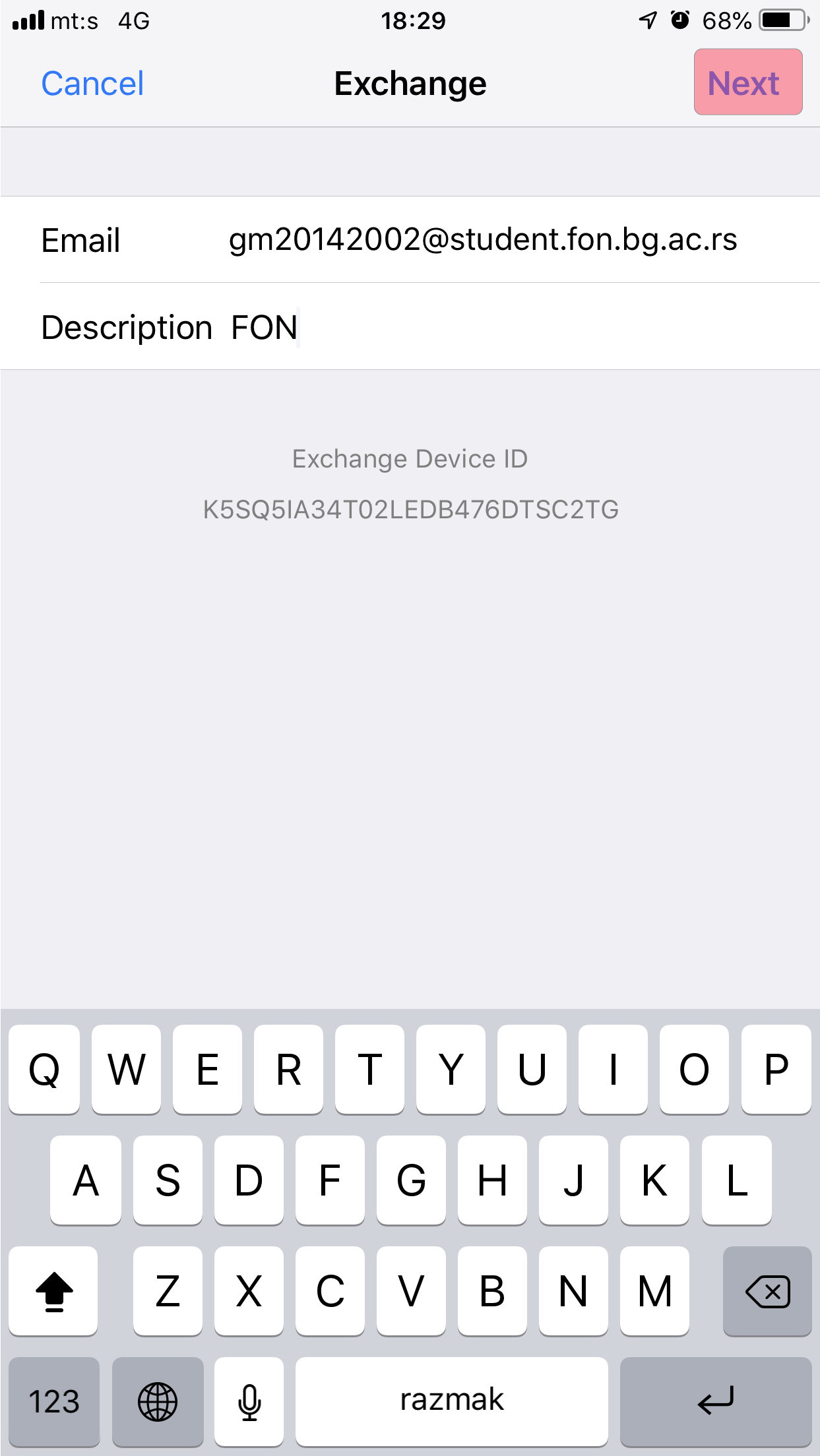
Унесите корисничко име (мејл) и додајте опис налога, на пример „FON“, па додирните Next.Enter your username (email) and add an account description, for example “FON”, then tap Next.
Sign InSign In
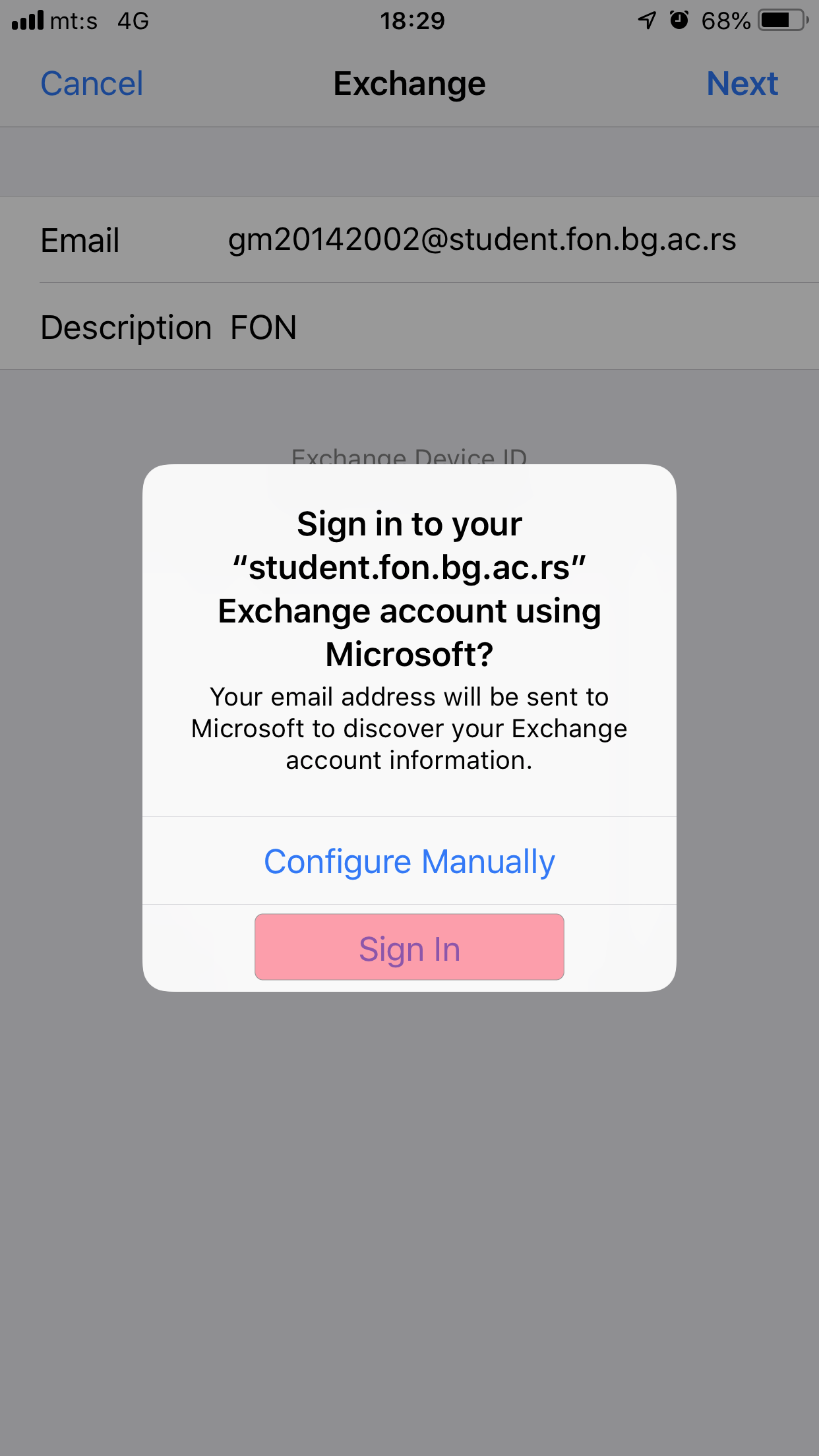
Додирните Sign In. Апликација аутоматски попуњава параметре сервера.Tap Sign In. The app fills in the server settings automatically.
КреденцијалиCredentials
Унесите креденцијале ФОН налога.Enter your FON account credentials.

ПрихватитеAccept
На следећем екрану додирните Accept.On the next screen tap Accept.

СинхронизацијаSync
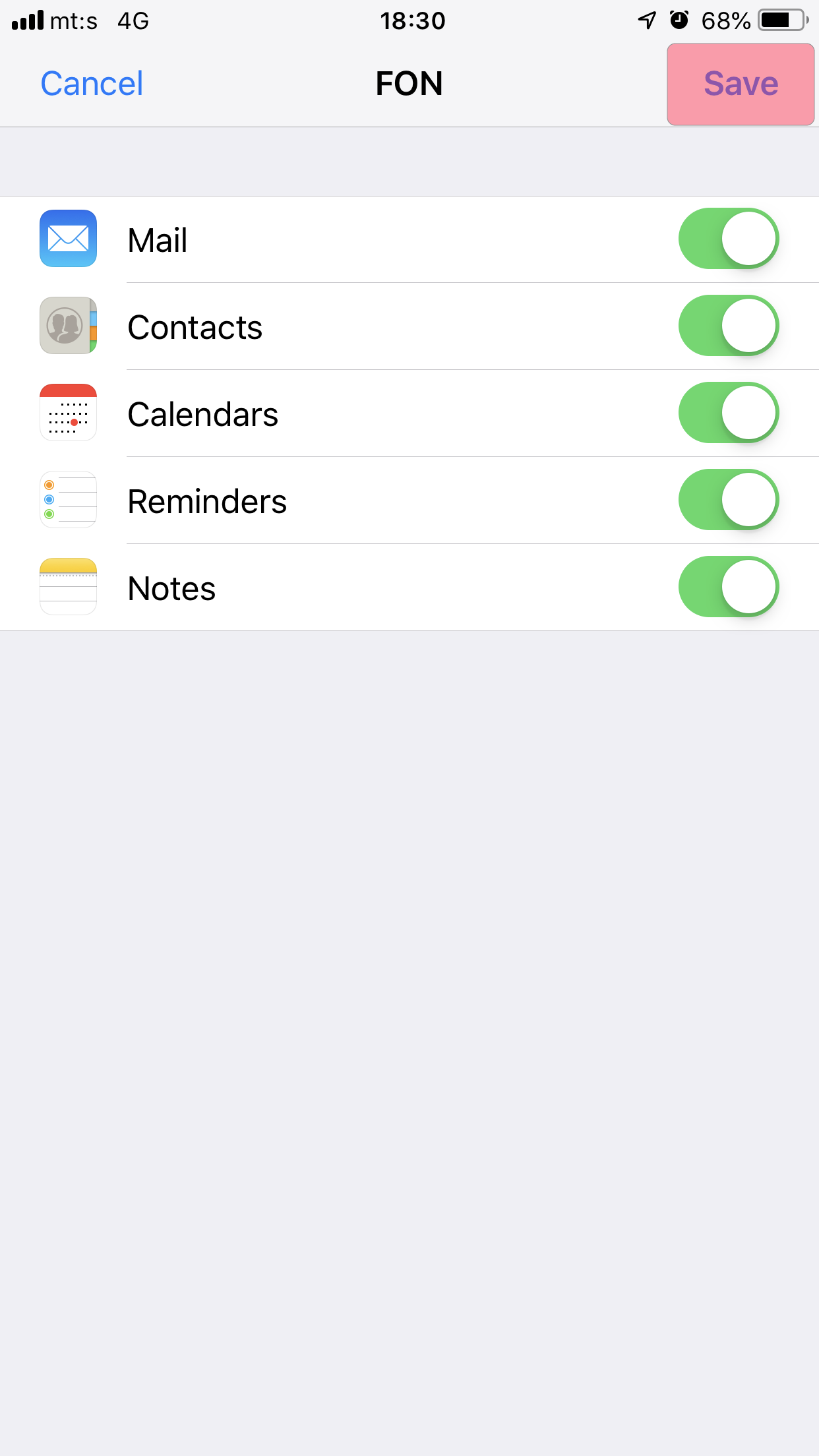
Изаберите апликације за синхронизацију (препоручује се све), па додирните Save.Choose which apps to sync (we recommend all), then tap Save.
ГотовоDone
Налог је успешно додат у апликацију Apple Mail.The account has been added to the Apple Mail app.